지금 바로 Google Photos: 사진 압축, 위치 정보 제거 및 Google Takeout 날짜 복구을(를) 체험해 보세요. 가입은 필요 없어요
Google Photos: 사진 압축, 위치 정보 제거 및 Google Takeout 날짜 복구 · Google Photos에 올리기 전에 사진 묶음을 미리 정리하세요
휴대폰이나 컴퓨터에서 사진을 올리고, 단 한 번에 가볍게 만들어 15 GB 안에 들어가게 하고, 날짜는 잃지 않은 채 위치 정보를 지우고, 용도별로 잘라내고, 보이는 그대로를 담은 이름을 붙이세요. 저희는 절대 계정에 들어가지 않습니다: 파일은 직접 올리시고, 알아서 삭제됩니다.
AI를 사용하는 기능에서는 답변을 AI가 생성하며 전문가의 조언을 대체하지 않습니다.

Tvinger hver kampanje deg til å lage det samme annonsematerialet på nytt i tre formater og fem språk?
Ads Image Studio tar utgangspunkt i de virkelige bildene av produktet ditt, genererer fire varianter av annonsen og lar deg beholde én. Derfra redigerer du den, lager den i formatet du mangler eller oversetter den til et annet språk og beholder grafikken. Ingenting genereres av seg selv: hvert bilde ber du om selv.
도구 보기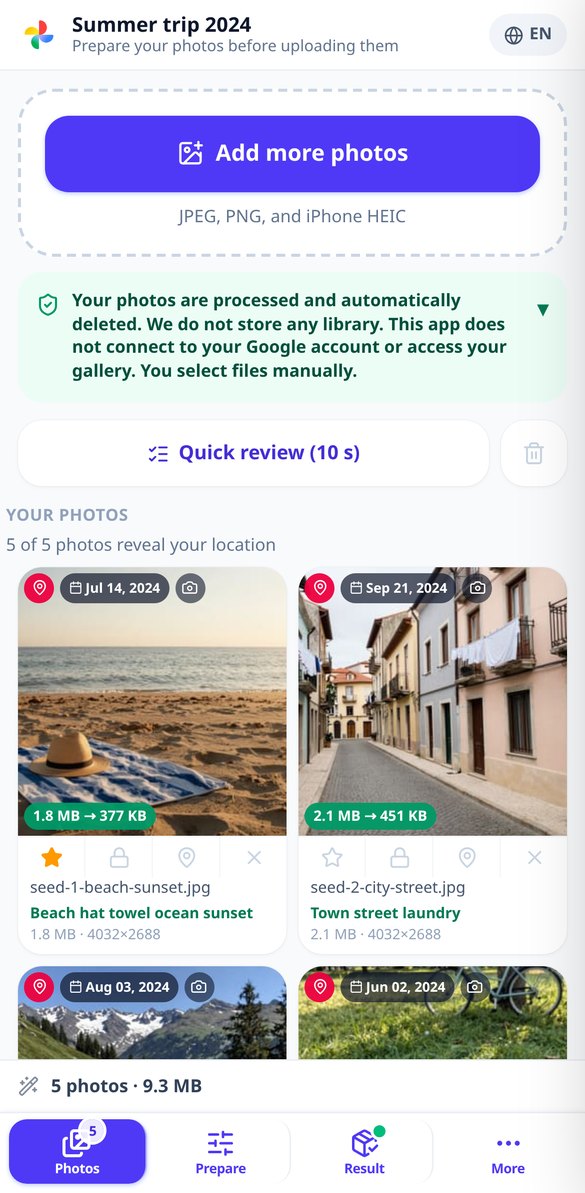
각 기능을 자세히 알아보세요
HEIC를 JPG로 온라인 변환: iPhone 사진, 날짜 손실 없이
브라우저에서 iPhone의 HEIC 및 HEIF를 JPG, WebP 또는 AVIF로 변환하세요: 방향이 수정되고, EXIF 날짜는 그대로 유지되며, 원한다면 GPS는 제거됩니다. 아무것도 설치할 필요 없고, 등록도 필요 없습니다.
무료로 체험하기
Google 포토에 업로드하기 전 품질 손실 없이 사진 압축하기
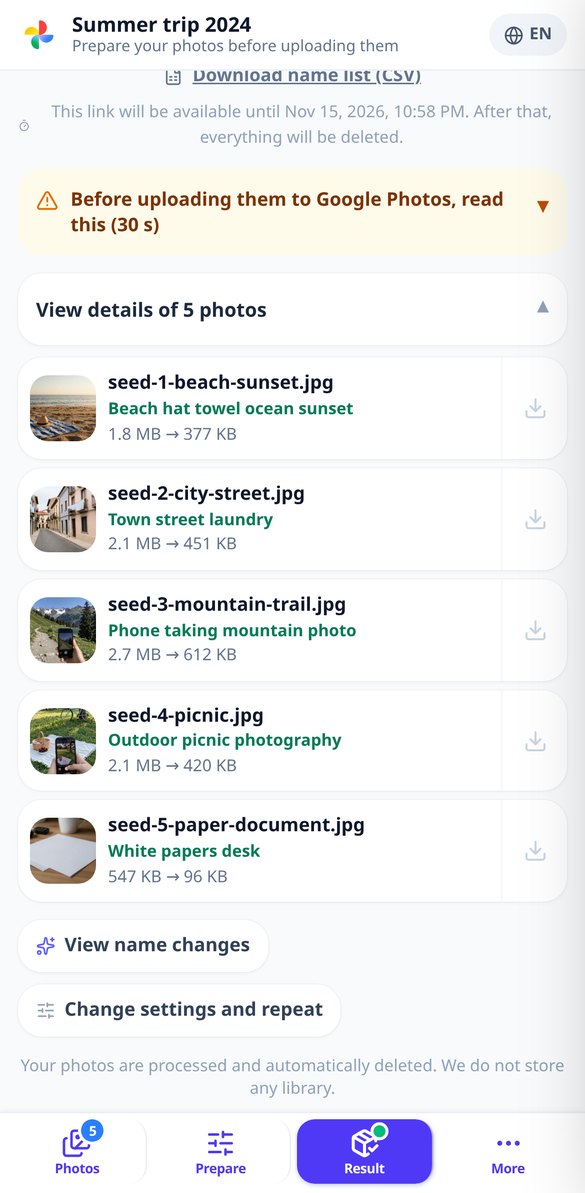
세 가지 프리셋 또는 사진당 최대 파일 크기 설정을 통해 사진 파일 크기를 40%에서 85%까지 줄여줍니다. 이미 최적화된 사진이라면 원본을 돌려드립니다. 절약된 MB 보고서와 함께 브라우저에서 실행되며 가입이 필요 없습니다.
무료로 체험하기
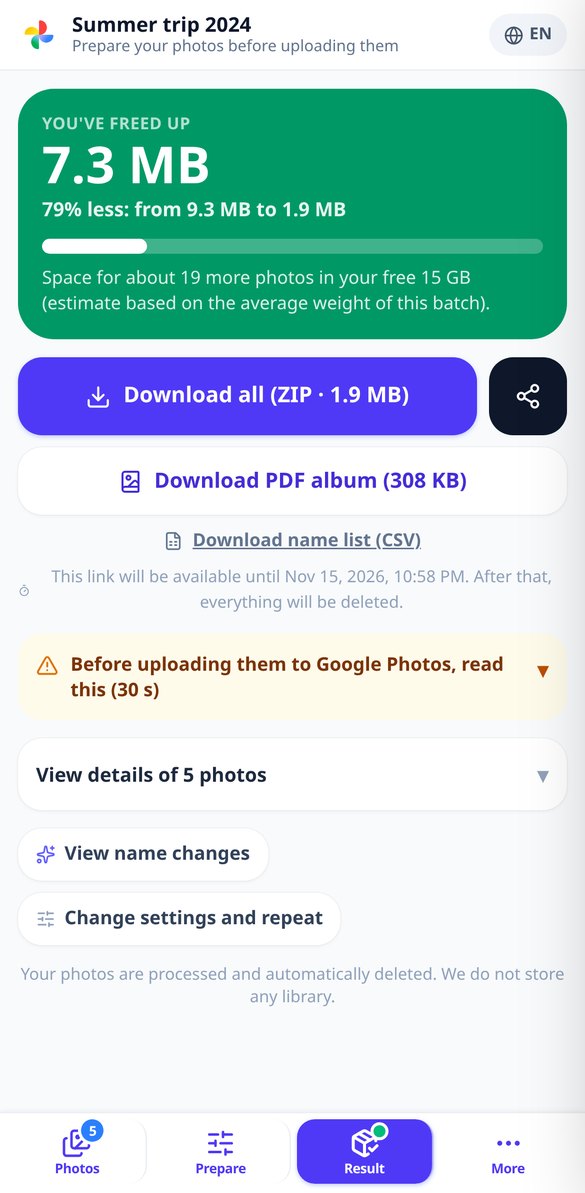
Google Photos에서 확보하는 공간: 절약 보고서
묶음을 압축하고 즉시 확보된 MB, 비율, 그리고 15 GB 무료 저장공간에 추가로 저장할 수 있는 사진 수를 확인하세요. 브라우저에서 회원가입 없이, Google 계정 접근 없이 이용하세요.
무료로 체험하기
Google Takeout 날짜 복원: 사진을 실제 촬영일로
Google Takeout 사진이 다운로드 날짜로 나옵니다. 사진과 .json 파일을 업로드하면 파일 안에 원본 날짜를 복원하고, 원하시면 위치도 되살리며, 재압축 없이 처리됩니다. 브라우저에서 회원가입 없이 사용하세요.
무료로 체험하기
소셜미디어용 사진 자르기: 9:16, 1:1, 4:5, 16:9를 한 번에
Stories 형식, 프로필 사진, 피드 세로 형식, 커버 이미지를 같은 사진으로 한 번에 자르세요. 중요한 부분을 자동으로 인식하는 프레임과 목적지별 ZIP 파일 제공. 브라우저에서 회원가입 없이 이용 가능합니다.
무료로 체험하기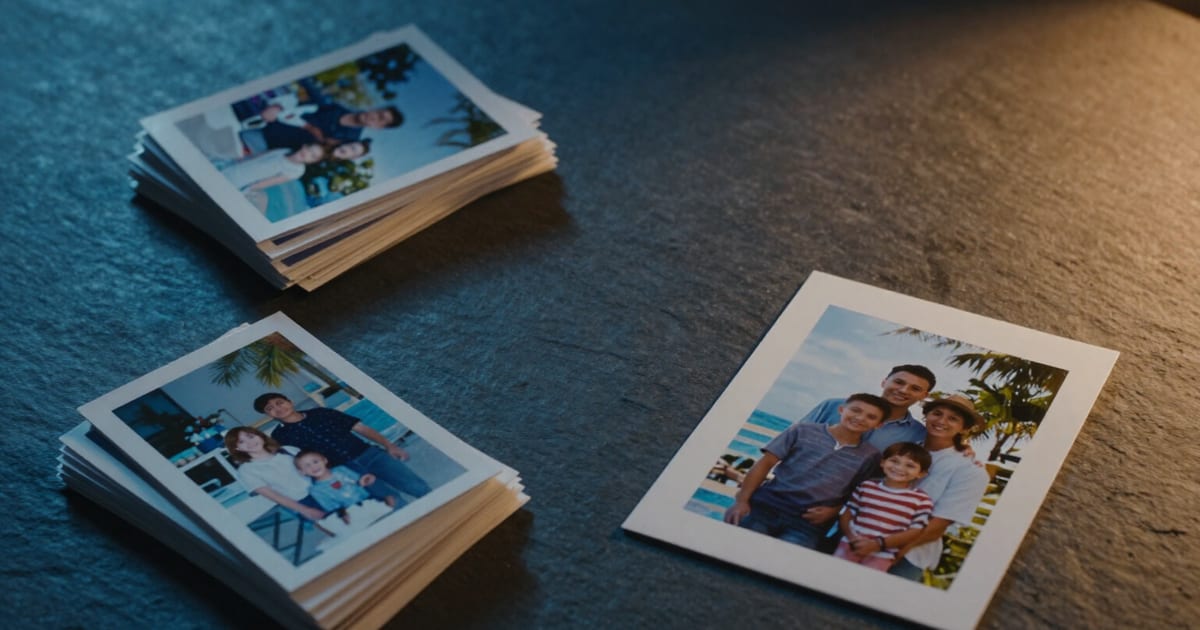
10×15, 13×18, 20×30, A4 인화용 사진 자르기 300dpi
실제 인화지 사이즈인 10×15, 13×18, 20×30, A4에 맞춰 사진을 자르고 300dpi 픽셀로 맞추며, 인화 주문 전 어떤 사진이 흐리게 나올지 신호등 표시로 알려줍니다. 브라우저에서 회원가입 없이 사용 가능.
무료로 체험하기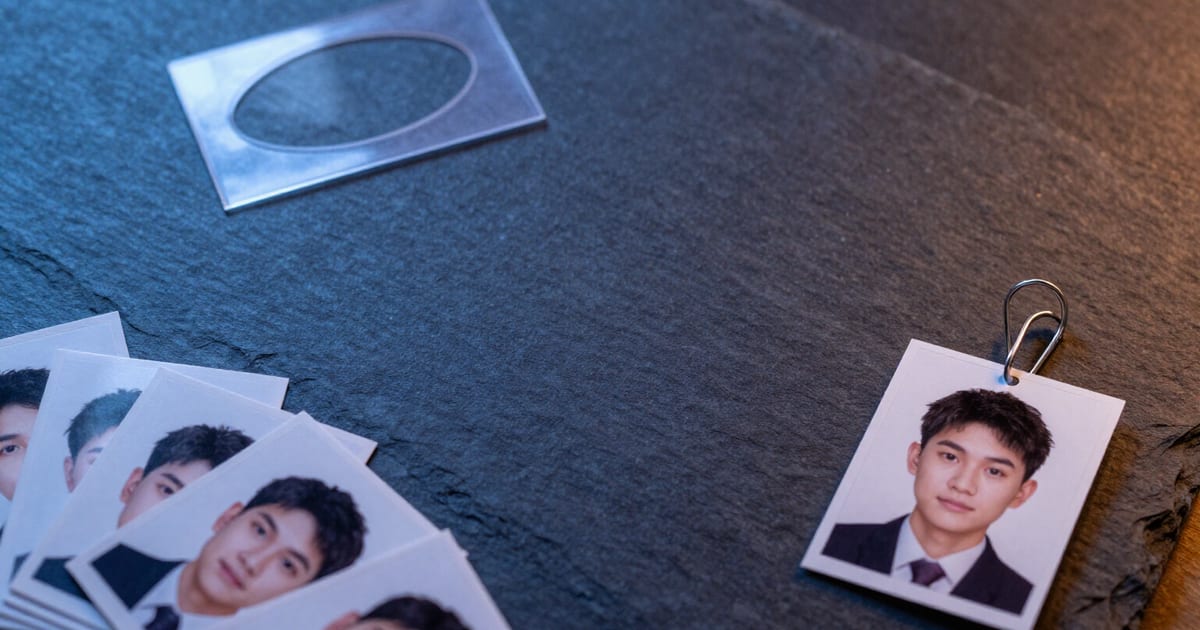
증명사진 35×45 mm 온라인: 템플릿과 가이드로 자르기
사진을 35×45 mm 증명사진 크기(413 × 531 픽셀, 300 DPI)로 자르세요. 타원형 마스크와 정수리 및 눈높이 가이드 라인을 제공합니다. 브라우저에서 회원가입 및 설치 없이 이용하세요.
무료로 체험하기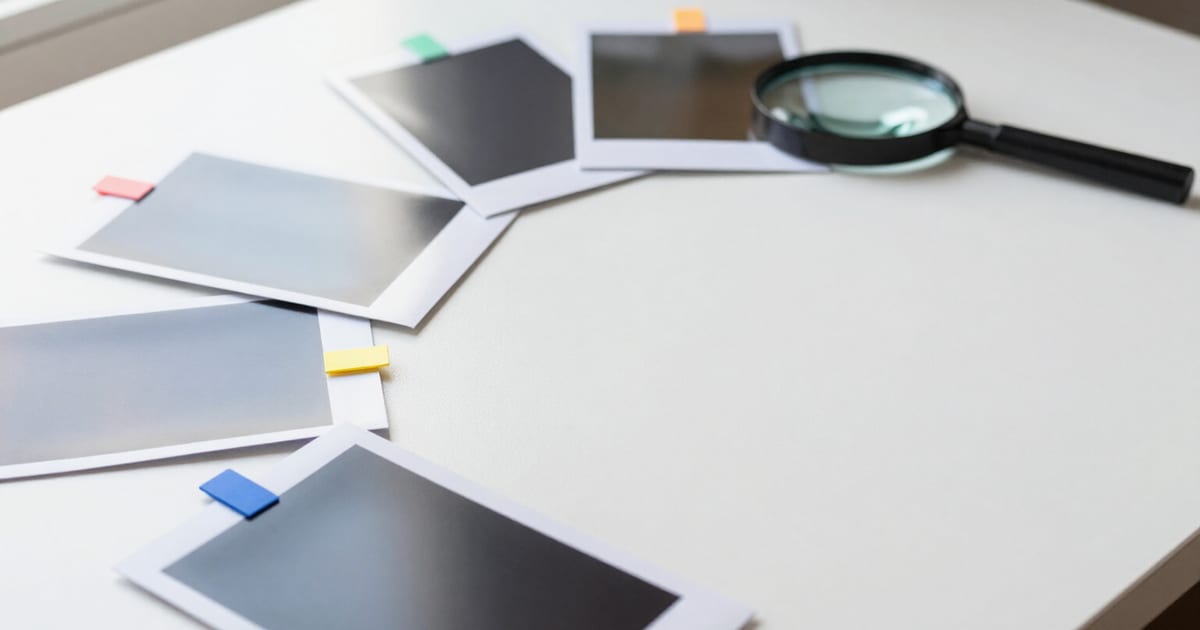
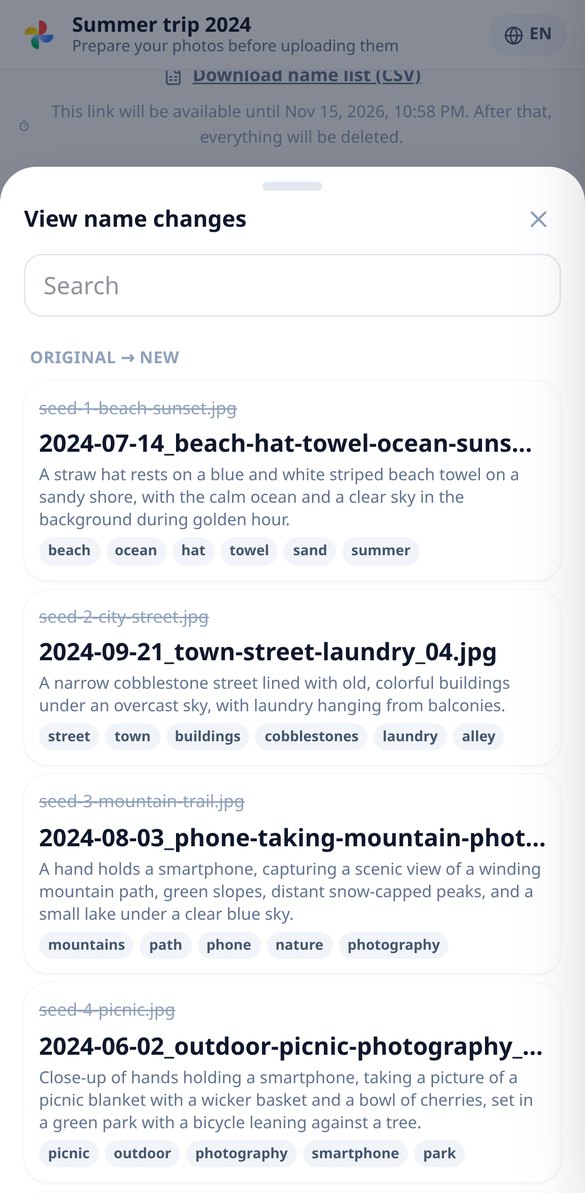
AI로 사진 내용에 따라 일괄 이름 변경
많은 사진의 이름을 한 번에 변경하세요: AI가 각 사진을 설명하고 이름, 대체 텍스트, 태그를 제안합니다. 이름 패턴을 선택하고 수동으로 편집한 후, CSV 형식으로 이름 맵을 다운로드하세요.
무료로 체험하기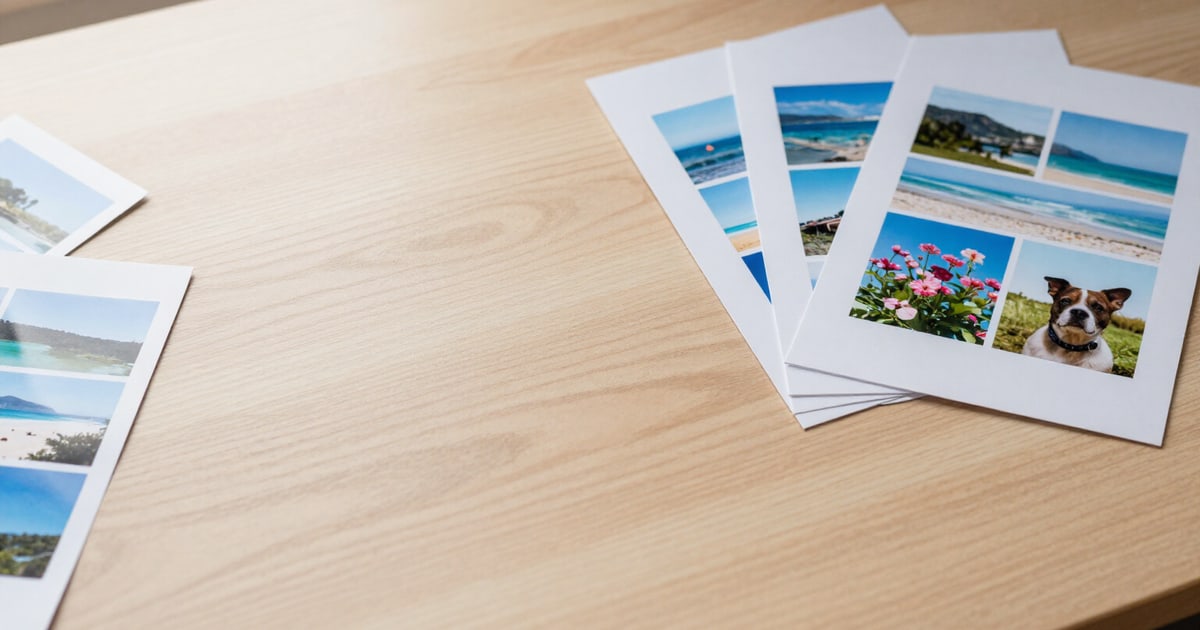
인쇄용 PDF 사진 앨범 만들기: 페이지당 1, 2, 4, 6 또는 9장
사진을 A4 또는 Letter PDF에 페이지당 1, 2, 4, 6 또는 9장으로 레이아웃하고, 제목과 날짜가 있는 표지, 사진 설명, 인쇄용 300 dpi를 추가하세요. 워터마크 및 회원가입이 필요 없습니다.
무료로 체험하기같은 사진 묶음에 적용하는 다섯 가지 도구
Det Ads Image Studio gjør med kampanjen din, fra start til slutt.
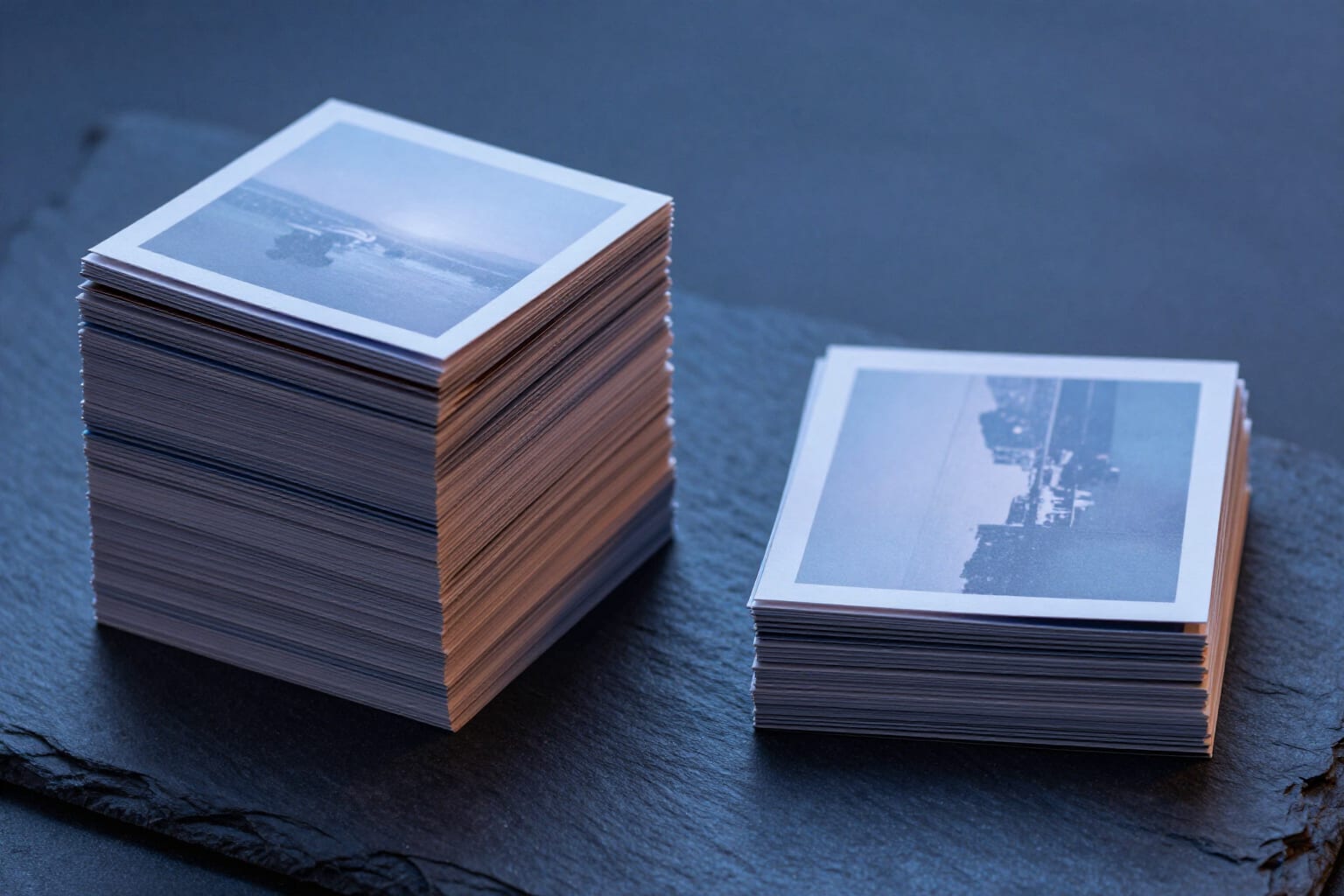
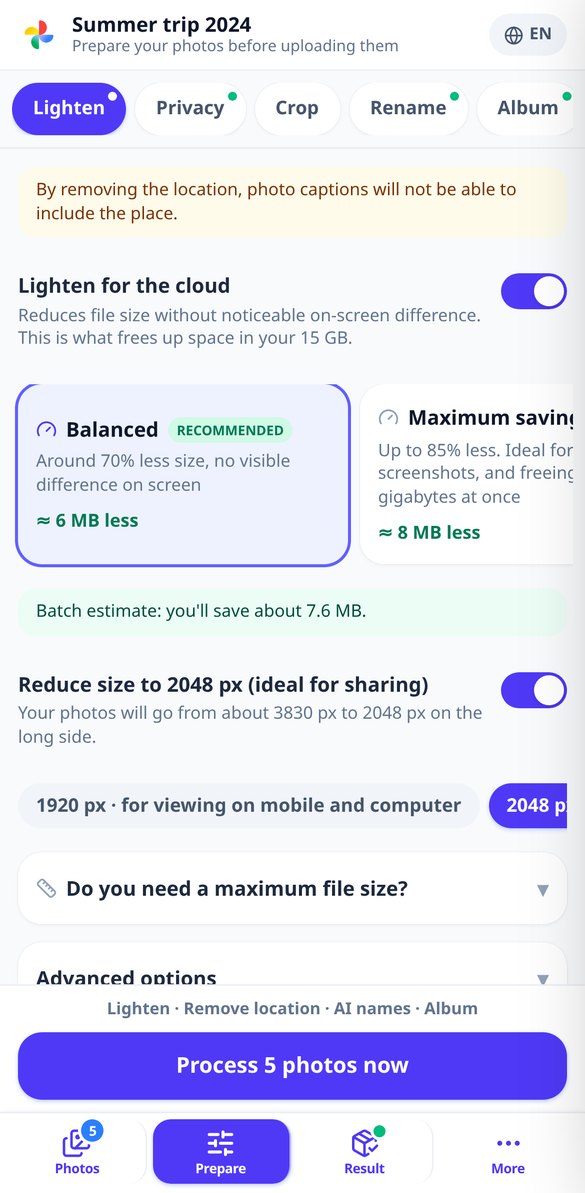
묶음 용량을 줄이고 얼마나 아꼈는지 확인하세요
결과 중심으로 설명된 세 가지 프리셋 — 균형, 최대 절약, 프로 화질 — 에 더해 사진당 최대 용량(500 KB, 1, 2, 5 MB 또는 직접 입력한 값)을 설정할 수 있습니다. 화질을 조정해 목표에 맞추고, 그래도 안 되면 이미지를 망가뜨리기 전에 크기를 줄입니다. 마지막에는 사진마다, 그리고 묶음 전체의 MB와 절감 비율을 담은 전후 표가 나옵니다. 이미 최적화된 사진이고 자르기나 최대 용량을 요청하지 않았다면, 더 나쁜 결과 대신 원본을 그대로 돌려드리고 그 사실을 알려드립니다.
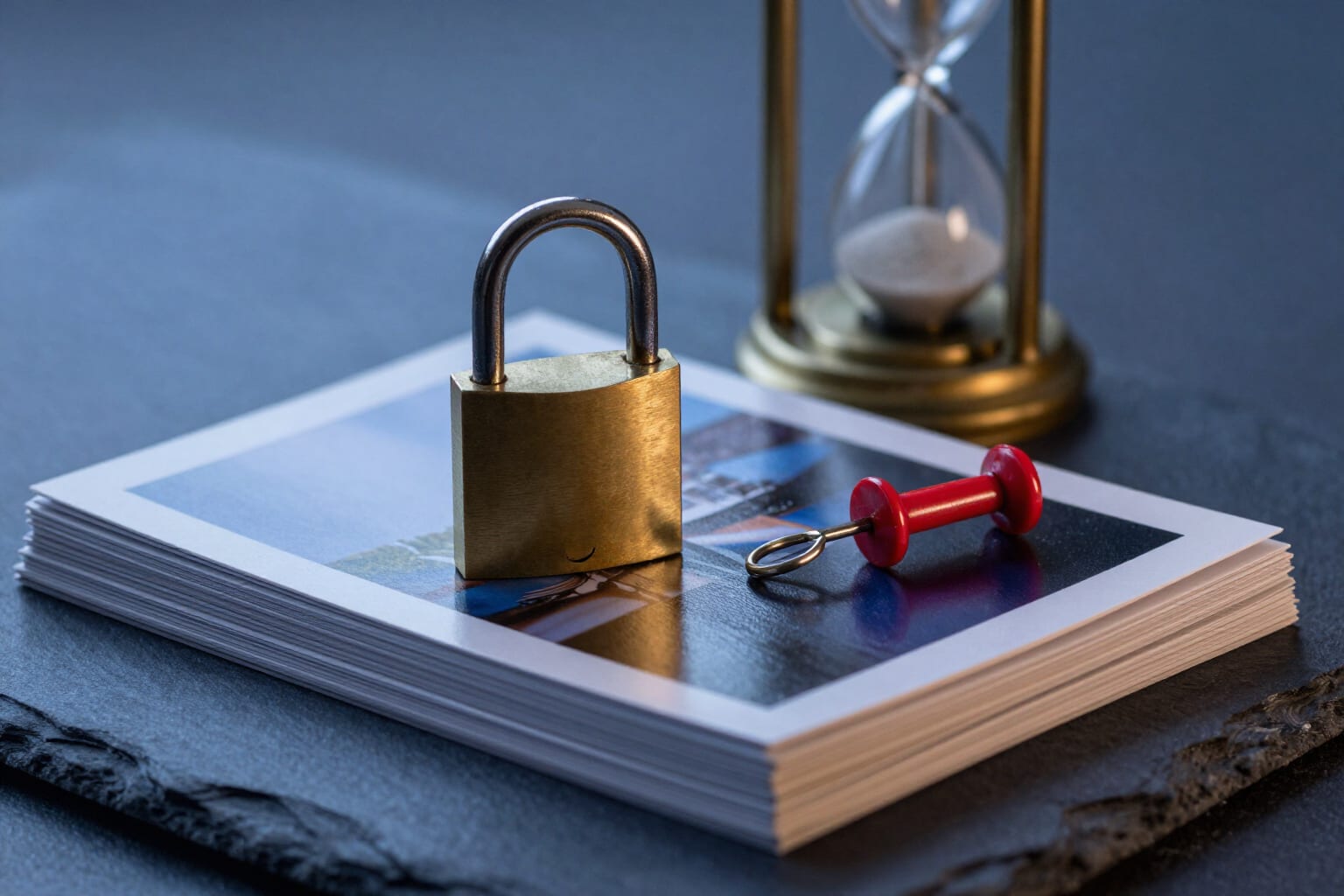
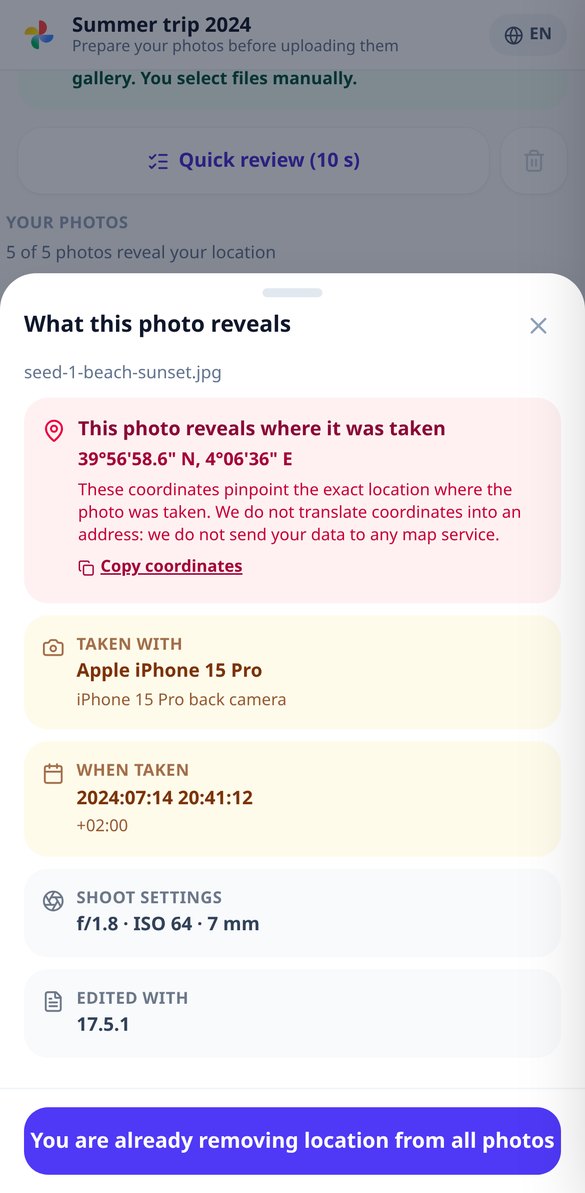
위치는 지우고 날짜는 지키기
개인정보 카드가 각 사진이 무엇을 드러내는지 위험도 순서로 평이하게 알려줍니다: 좌표, 날짜, 휴대폰 모델. 해결책도 같은 화면에 있습니다: GPS만 제거(날짜는 유지해 사진첩 순서가 흐트러지지 않게), 전부 삭제, 또는 아무것도 건드리지 않기. 다시 압축할 필요가 없으면 픽셀 하나 건드리지 않고 헤더만 처리하며, 제거 여부는 출력 파일을 다시 읽어 확인합니다.
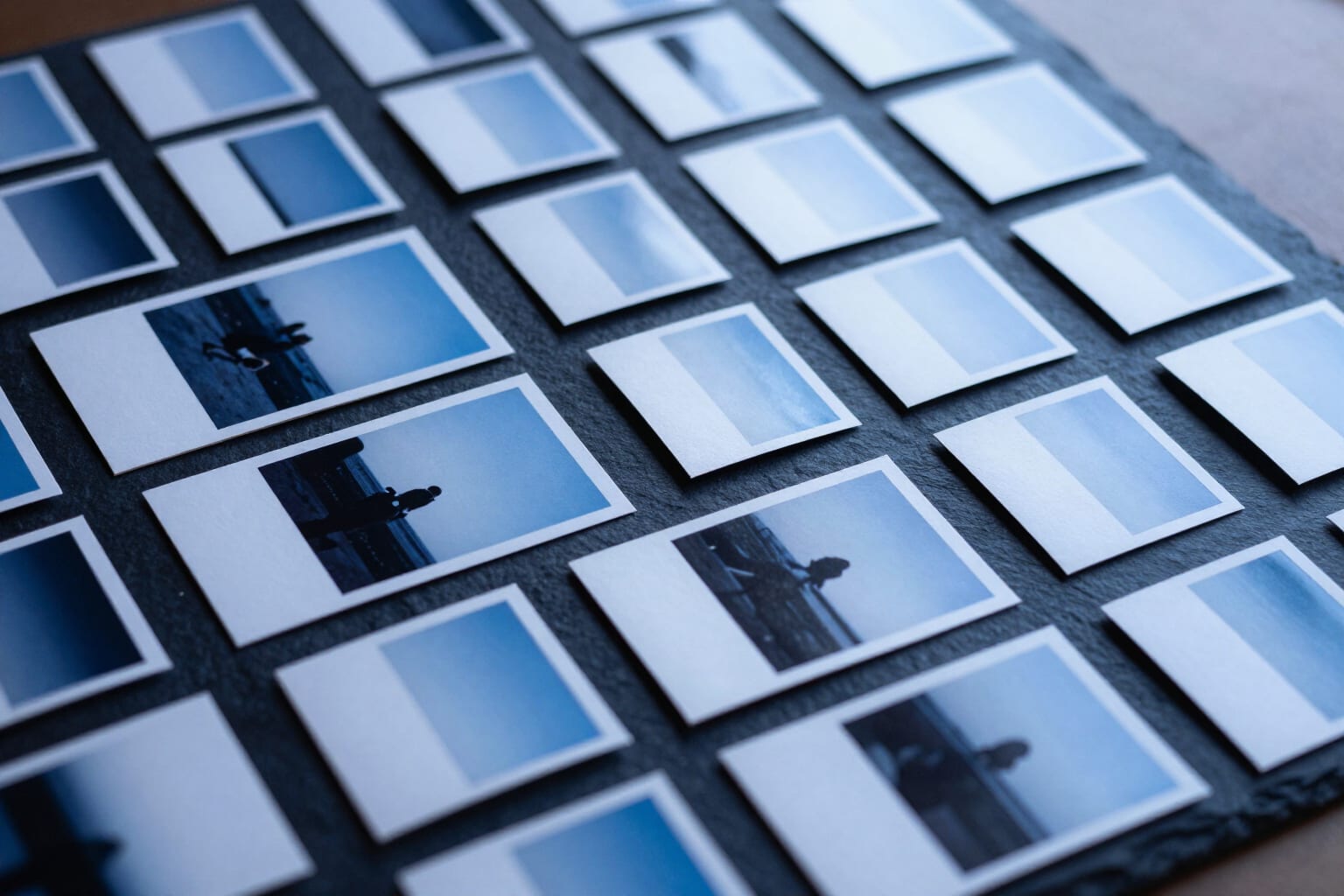
사진에 담긴 것을 그대로 담은 이름
AI가 각 사진의 썸네일을 보고 짧은 이름, 설명 문장, 태그를 한국어로 제안합니다: IMG_20240815_WA0023.jpg가 2024-08-15_playa-atardecer-ninos_01.jpg로 바뀝니다. 패턴을 고르고, 이름을 직접 수정할 수 있으며, ZIP에는 예전 이름과 새 이름을 짝지은 CSV가 함께 들어갑니다. AI가 실패하거나 할당량이 소진되면 EXIF 날짜로 이름을 만들고 작업은 계속됩니다.
세 단계면 정리된 묶음을 내려받습니다
Registrer deg
Opprett kontoen din på sekunder.
Opprett kampanjen din
Én kampanje per produkt: beskriv det, last opp bildene og legg til logoen, fargene og tonen til merkevaren din. Den konteksten følger med i alle annonsematerialene.
Generer, juster og eksporter
Skriv briefen – eller be om en idé –, velg orientering og stil, behold varianten som fungerer og last den ned beskåret til målene for Meta, Google Display eller LinkedIn.
자주 묻는 질문
더 가볍고, 위치 정보도 없는 당신의 사진
Opprett din første kampanje og få annonsene i alle formatene du trenger.