Canva
2026 Instagram 크기: 피드가 3:4로 바뀌었어요. 텍스트와 얼굴을 잃지 않고 작품을 다시 프레이밍하는 방법
팀: AiToolsForAppsAI 지원으로 작성9 분 읽기요약
- Instagram 피드는 이제 3:4(1080 x 1440px)를 우선해요. 전통적인 4:5(1080 x 1350px)는 여전히 허용되지만 더 이상 기준 형식이 아니에요(Tiendanube, 2026년 9월 16일 업데이트).
- 이유는 프로필 그리드예요. 2025년 초부터 썸네일이 세로 3:4가 되었기 때문에, 잘리지 않고 통째로 들어가는 비율은 3:4뿐이에요(Creative for More).
- 스토리와 릴스는 바뀌지 않았어요. 1080 x 1920px(9:16)예요. 바뀐 것은 피드에 표시되는 릴스 표지로, 1080 x 1440px로 제공돼요(Tiendanube).
- 안전 영역이 진짜 문제예요. 릴스에서는 인터페이스가 위쪽 약 14%, 아래쪽 35%, 양옆 각 6%를 차지해서 쓸 수 있는 영역이 약 950 x 980px로 줄어들어요(Zeely).
- 검은 띠는 거의 넣지 마세요. 가장자리를 확장하면 보이는 면적이 유지되고, 그리드 자르기로 프로필에 빈 띠가 남는 일을 막을 수 있어요.
직접 작품을 게시하는 소상공인, 프리랜서, 또는 뒤에 디자이너가 없는 커뮤니티 매니저라면 2026년은 잘못 맞춘 자료를 통째로 남겼을 거예요. 1080 x 1350px로 준비한 것은 이제 그리드에서 잘리고 뷰어에서는 짧아 보여요. 이 글은 현재 유효한 크기를 작품 종류별로 정리하고, 인터페이스가 어디를 가리는지, 텍스트와 얼굴을 잃지 않고 다시 프레이밍하는 방법을 알려 드려요. 기계적인 부분, 즉 같은 원본을 여러 크기로 뽑고 결과를 확인하는 일에는 AiToolsForApps의 Canva 도구가 있어요. Instagram용 안전 영역과 이미지 크기 프리셋이 들어 있고, 편집기가 말하는 것을 믿는 대신 최종 파일을 직접 측정해요.
Instagram 피드는 정확히 무엇이 바뀌었나요?
Instagram이 피드에서 우선하는 세로 형식이 4:5(1080 x 1350px)에서 3:4(1080 x 1440px)로 바뀌었어요. 너비는 같고 높이가 90픽셀 더 커졌어요. 4:5가 사라지거나 거부되는 것은 아니지만 더 이상 기준 비율이 아니에요. 4:5에 맞춰 프레이밍한 작품은 뷰어에서 짧아 보이고 프로필 그리드에서는 위아래가 잘려요(Tiendanube, 2026년 9월 16일).
게다가 3:4는 플랫폼의 세로 한계예요. Instagram은 너비 1080px에서 1.91:1(파노라마)에서 3:4(세로) 사이의 모든 비율의 사진을 받아 주기 때문에 쓸 수 있는 높이는 566~1440px이에요. 높이 1440px를 넘으면 얻을 것이 없어요. 잘리는 일은 피할 수 없어요.
기억할 점은 이 변화가 미적인 것이 아니라 프레이밍의 변화라는 거예요. 템플릿에서 제목이 위쪽 가장자리에, 로고가 아래쪽 가장자리에 붙어 있다면, 그 두 요소가 바로 잘리는 영역으로 가요.
2026년 현재 유효한 Instagram 크기, 작품 종류별
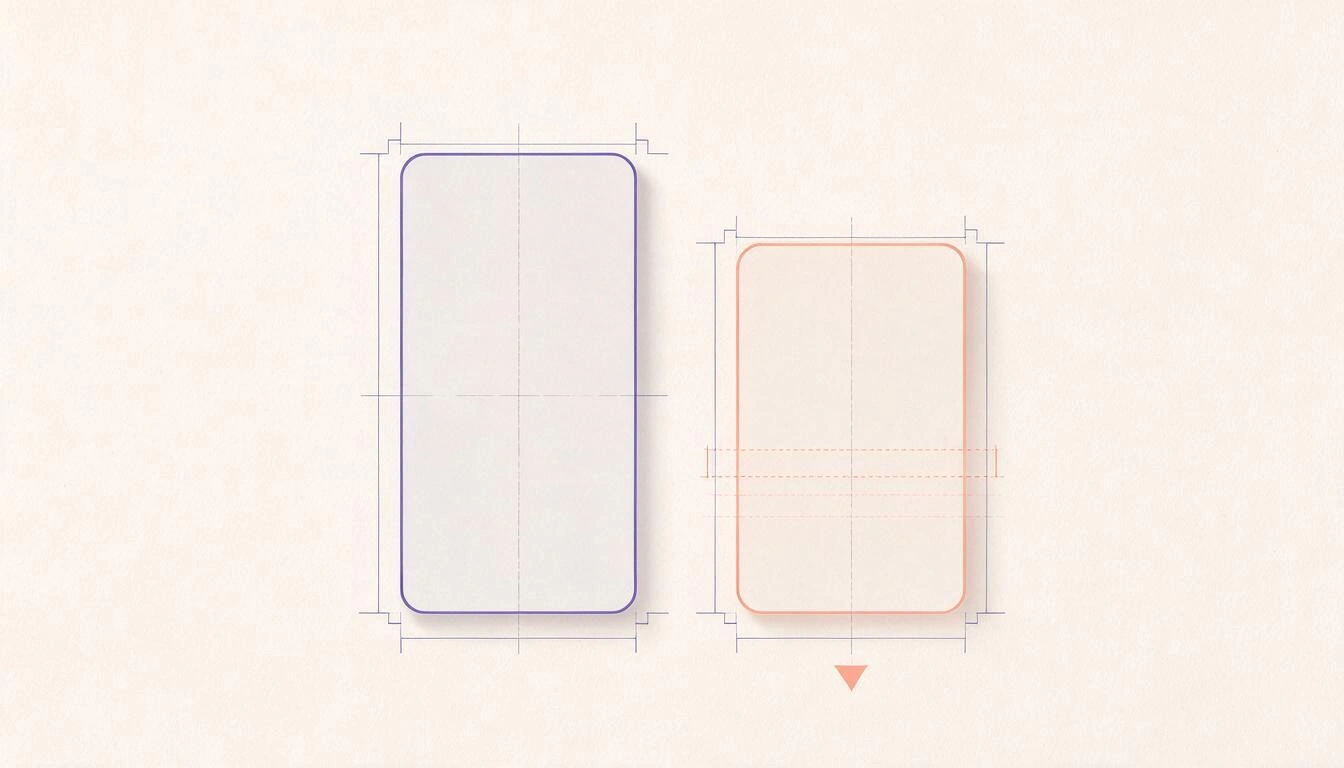
지금 기준으로 작업해야 할 크기예요. 모두 너비 1080px에서 시작해요. 앱에서 올린 파일을 Instagram이 실제로 저장하는 너비예요.
| 작품 | 픽셀 크기 | 비율 | 비고 |
|---|---|---|---|
| 세로 피드(우선) | 1080 x 1440 | 3:4 | 프로필 그리드에 통째로 들어가요 |
| 전통적인 세로 피드 | 1080 x 1350 | 4:5 | 계속 허용돼요. 그리드에서는 잘려요 |
| 정사각형 피드 | 1080 x 1080 | 1:1 | 그리드에서는 양옆에 여백이 생겨요 |
| 가로 피드 | 1080 x 608 | 1.91:1 | 화면 차지 면적이 가장 작아 권하지 않아요 |
| 스토리 | 1080 x 1920 | 9:16 | 변동 없음 |
| 릴스(영상) | 1080 x 1920 | 9:16 | 변동 없음 |
| 피드의 릴스 표지 | 1080 x 1440 | 3:4 | 영상의 9:16에서 잘려요 |
| 캐러셀 | 1080 x 1440 또는 1080 x 1350 | 3:4 또는 4:5 | 모든 슬라이드가 같은 비율이어야 해요. 최대 20장 |
| 릴스 초광폭 파노라마 | 5120 x 1080 | ≈ 4.74:1 | 앱 밖에서 준비해야 해요 |
| 프로필 사진 | 320 x 320(최소) | 1:1 | 약 110 x 110px, 원형으로 표시돼요 |
| 하이라이트 표지 | 640 x 640 | 1:1 | 원형으로 잘려 보여요 |
출처: Tiendanube(2026년 9월 16일), Mind Circus Agency(2026년 9월 18일), Creative for More. 2026년 11월 13일에 확인했어요.
용량과 형식에 관해 알아 둘 수치예요. 이미지는 최대 30MB까지 허용되지만 합리적인 기준은 1MB 미만이에요. 피드 영상은 650MB, 릴스는 최대 4GB까지이며, H.264 영상과 AAC 오디오의 MP4 또는 MOV, 23~60fps, 720p 미만은 안 돼요(Mind Circus Agency, 2026년 9월 18일).
왜 4:5가 아니라 3:4일까요? 프로필 그리드가 정하기 때문이에요
변화의 이유는 피드가 아니라 프로필에 있어요. 2025년 초 Instagram은 그리드의 정사각형 썸네일을 세로 3:4 썸네일로 바꿨고, 그 뒤로 4:5 작품은 프로필에 잘려서 도착해요. 3:4로 올릴 수 있는 기본 지원은 나중에 완성됐어요(Creative for More).
실질적인 효과는 두 가지예요. 3:4 작품은 뷰어에서 화면 높이를 더 차지해요. 면적이 넓고 주목하는 시간이 길어요. 그리고 그리드에 온전히 나타나서 어느 부분이 잘려 나갈지 누가 대신 정하지 않아요. 두 가지를 동시에 충족하는 비율은 이것뿐이에요.
템플릿을 다시 디자인하기 전에 살펴볼 단서가 하나 있어요. 광고에서 3:4를 쓸 수 있는지에 대해서는 가이드마다 의견이 달라요. Creative for More는 3:4를 오가닉 전용이며 홍보할 수 없는 형식이라고 설명하고, Tiendanube는 1080 x 1440px을 피드 광고 크기에 포함해요. 공식 문서에서 이 모순이 정리될 때까지 신중한 방법은 간단해요. 홍보할 것은 4:5로도 함께 준비하세요. 이 비율은 어떤 출처도 부정하지 않아요.
인터페이스는 어디를 가리나요? 픽셀로 본 안전 영역
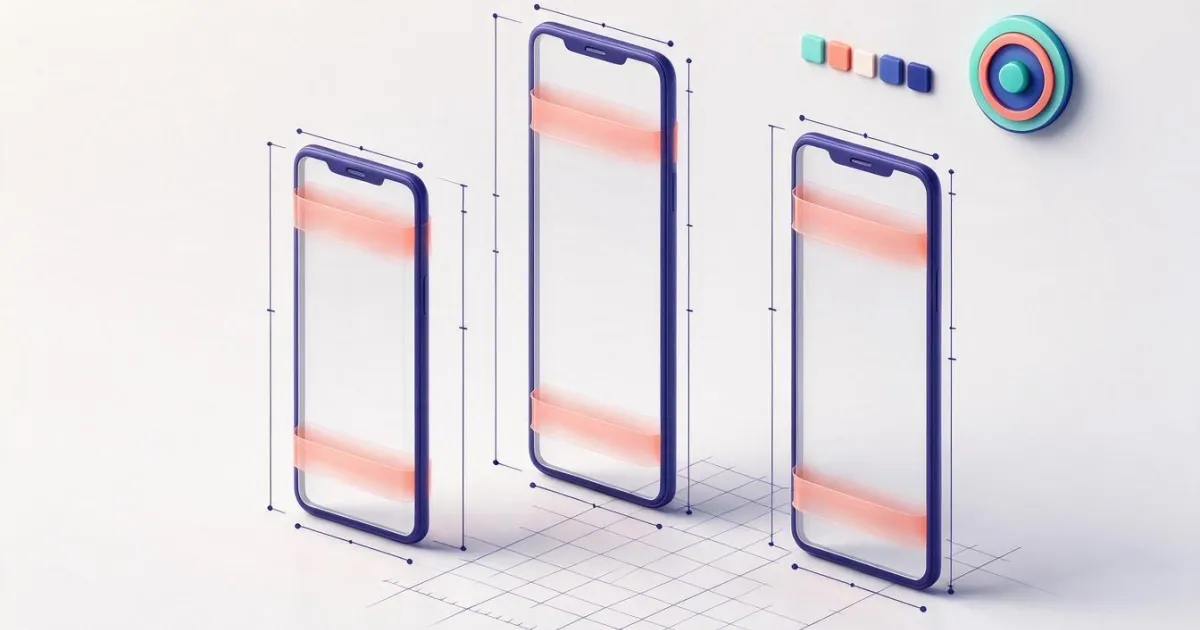
1080 x 1920px 캔버스에서 릴스의 인터페이스는 위쪽 약 270px(14%), 아래쪽 약 670px(35%), 양옆 약 65px(6%)를 가려요. 그래서 중앙에 실제로 깨끗한 영역은 약 950 x 980px만 남아요. 스토리에서는 아래쪽 가림이 더 작아 약 20%, 약 380px이고, 쓸 수 있는 영역은 약 950 x 1270px로 늘어나요(Zeely).
| 작품 | 캔버스 | 위쪽 가림 | 아래쪽 가림 | 양옆 | 대략적인 사용 영역 |
|---|---|---|---|---|---|
| 릴스(오가닉) | 1080 x 1920 | ~270px(14%) | ~670px(35%) | ~65px(6%) | 950 x 980px |
| 스토리(오가닉) | 1080 x 1920 | ~270px(14%) | ~380px(20%) | ~65px(6%) | 950 x 1270px |
| 광고와 CTA가 있는 스토리 | 1080 x 1920 | ~270px(14%) | +~290px 추가 | ~65px(6%) | 위보다 작아요 |
| 그리드의 릴스 | 1080 x 1920 → 1080 x 1440 | ~240px 잘림 | ~240px 잘림 | — | 중앙 1080 x 1440px |
이 표에 관한 주의가 두 가지 있어요. 첫째, 추정치는 출처마다 달라요. Mind Circus Agency는 중요한 텍스트를 위쪽과 아래쪽 250px에서만 피하라고 말해요. 그러니 앱의 어떤 버전에서도 버티는 여백을 원한다면 가장 보수적인 수치인 아래쪽 35%를 쓰세요. 둘째, 2026년 3월 Meta는 Instagram과 Facebook의 스토리와 릴스 사양을 고정 픽셀 대신 퍼센트 기준의 하나의 정의로 통합했어요. 같은 여백이 어떤 해상도에서도 통하도록 하기 위해서예요(Zeely).
5120 x 1080 파노라마: 무엇이고 언제 쓰지 말아야 할까요
2025년 9월 말부터 Instagram은 5120 x 1080px의 초광폭 띠 형식으로 릴스를 받아요. thinnest video로 알려진 형식으로, 세로 뷰어에서 검은 여백에 둘러싸인 아주 좁은 영화 같은 띠예요(Meet Edgar). 2026년에도 계속 열려 있고, 거의 아무도 쓰지 않기 때문에 대비 효과로 여전히 눈길을 끌어요.
비율은 정확히 짚어야 해요. 여기서 가이드들이 틀리거든요. 5120을 1080으로 나누면 ≈ 4.74:1이에요. 여러 튜토리얼이 되풀이하는 "32:9"나 "5,9:1"이 아니에요. 두 숫자가 아니라 비율의 이름으로 캔버스를 만들면 잘못돼요.
한계가 새로움보다 무거워요. 앱 자체의 편집기는 이 프레이밍을 제공하지 않아요. 전통적인 4:5, 1:1, 16:9, 9:16만 있어서 외부 도구에서 파일을 준비해야 해요. 이렇게 좁은 띠에서는 작은 글씨를 읽을 수 없고, 잘라 내면 세로 픽셀이 아주 적게 남아서 품질이 낮은 소재는 티가 나요(Meet Edgar). 영화 같은 샷, 타임랩스, 진짜 파노라마에 쓰세요. 읽어야 하는 것이나 캠페인을 이끌어야 하는 콘텐츠에는 쓰지 마세요.
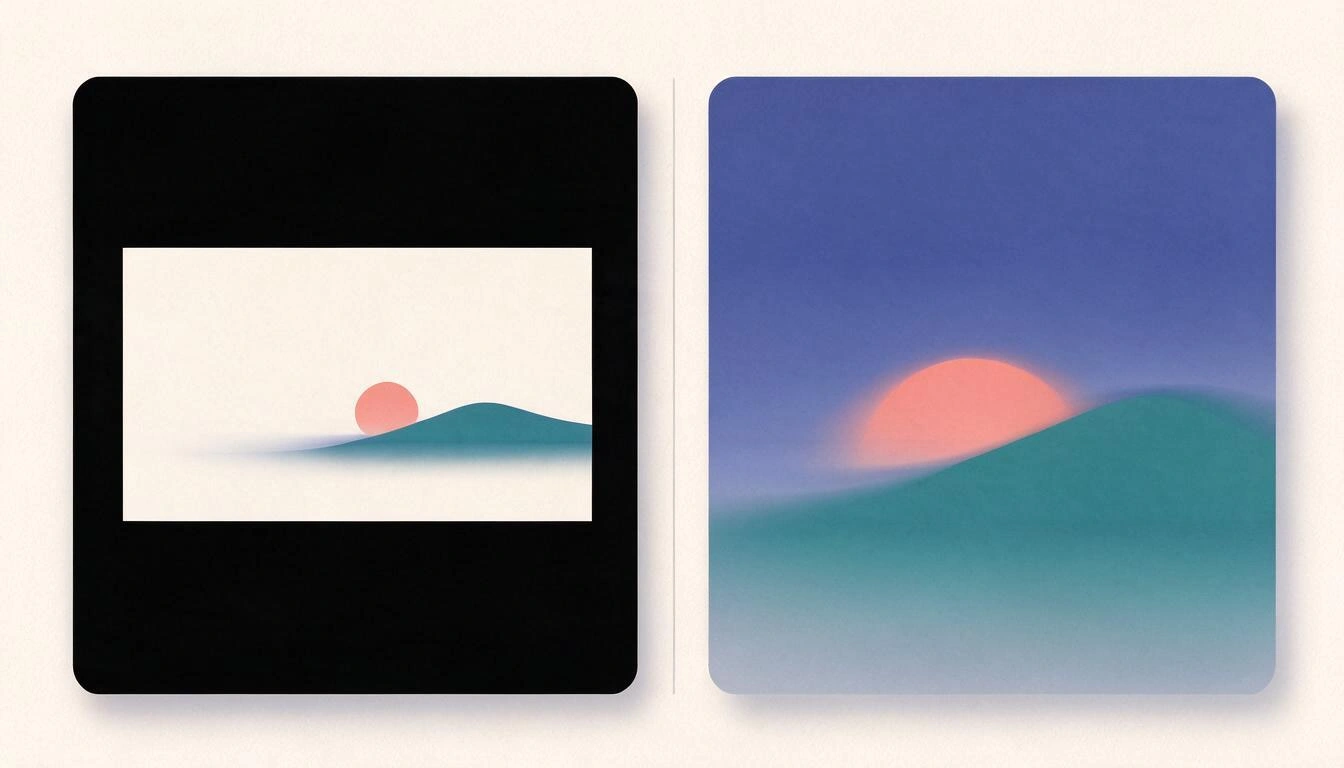
검은 띠일까요, 확장된 가장자리일까요? 거의 항상 확장된 가장자리예요
원본이 목표 비율을 채우지 못할 때는 두 가지 선택이 있어요. 캔버스가 찰 때까지 단색 띠를 더하거나, 이미지의 가장자리를 한계까지 확장하는 거예요. Instagram에서는 거의 항상 가장자리 확장이 이겨요. 띠는 중립적이지 않기 때문이에요. 그리드 자르기가 하필 그 띠만 남겨서 프로필의 썸네일이 반쯤 비어 보일 수 있어요.
띠가 올바른 선택인 곳은 하나뿐이에요. 검은 띠가 작품의 언어의 일부일 때예요. 초광폭 파노라마처럼 검은색이 의도한 효과인 경우예요. 그 밖에서는 콘텐츠 자체를 흐리게 하고 가장자리까지 늘려 확장하는 쪽이 보이는 면적을 유지하고, 이후 어떤 자르기에도 더 잘 버텨요.
세 번째 길이 있는데, 대개 셋 중 가장 좋아요. 채우는 대신 기준을 갖고 다시 프레이밍하는 거예요. 원본이 4:5이고 목표가 3:4라면 90px 차이는 관심 지점을 옮기고 텍스트를 다시 조정하는 것으로 거의 늘 흡수돼요. 아무것도 채우지 않고도요.
이미 4:5로 가진 파일을 다시 프레이밍하는 방법
순서가 중요해요. 먼저 잃어서는 안 되는 것을 정하고, 그다음 위치를 다시 잡고, 다른 방법이 없을 때만 마지막에 채워요. 4:5에서 3:4로 가는 차이는 높이 90px이라서 대부분의 작품은 위치만 옮겨도 충분해요.
- 건드리면 안 되는 것을 표시하세요. 얼굴, 제목, 로고예요. 그중 무언가가 가장자리에서 150px 이내에 있으면 어느 게시처에서든 손해를 봐요.
- 새 1080 x 1440px 캔버스에 맞춰 다시 중앙에 놓으세요. 이미지를 들어가게 줄이지 마세요. 키우고 관심 지점을 사용 영역 안에 다시 배치하세요.
- 텍스트를 중앙으로 돌려놓으세요. 읽혀야 하는 모든 것은 안전 영역 안에 두세요. 릴스나 스토리로도 가는 작품이라면 약 950 x 980px의 중앙 직사각형 안이에요.
- 필요한 변형을 만드세요. 피드 3:4, 스토리와 릴스 9:16, 그리고 홍보할 작품이라면 4:5도요.
- 미리보기가 아니라 결과 파일을 확인하세요.
너비와 용량은 왜 파일을 다시 읽어 확인해야 할까요
편집기는 요청받은 것을 알려 줄 뿐, 실제로 쓴 것을 알려 주지 않기 때문이에요. 1080 x 1440px로 설정한 캔버스도 배율이나 밀도 설정 때문에 다른 너비로 내보내질 수 있고, 최종 용량은 압축에 따라 달라져요. 그래서 믿을 수 있는 방법은 내보낸 파일을 다시 열어 실제 크기와 바이트를 보는 것뿐이에요.
과한 걱정이 아니에요. 작품이 Instagram에 흐릿하게 도착하는 이유예요. 너비가 1080px가 아닌 것을 올리면 플랫폼은 다시 압축하기 전에 크기를 조정하고, 크기 조정이 압축에 더해져요. 용량이 1MB를 크게 넘어서면 Instagram이 적용하는 압축이 더 거칠어져서 공들인 그라디언트와 가는 글씨가 지저분해져요.
정직한 확인은 늘 같아요. 파일을 열고, 너비와 높이를 읽고, 바이트 단위 크기를 읽고, 목표와 맞지 않으면 숫자에 맞을 때까지 품질을 조정해서 다시 내보내는 거예요. 바로 이 일을 AiToolsForApps의 Canva 도구가 덜어 줘요. 9개 게시처에 15개 프리셋이 있고, 릴스, 스토리, TikTok, Shorts, Instagram 그리드의 안전 영역, 가장자리 확장을 포함한 네 가지 채움 모드, 그리고 매번 바이너리를 다시 읽는 최대 여덟 번의 이분 탐색으로 목표 용량에 맞추는 기능이 있어요. 추정하지 않아요. 출력은 JPG 또는 PNG이고 워터마크가 없으며, 같은 원본에서 최대 여덟 가지 크기를 한꺼번에 만들 수 있어요.
작품을 맞출 때 되풀이되는 실수
가장 비싼 실수는 크기를 틀리는 것이 아니라 게시처에서 보지도 않고 프레이밍을 괜찮다고 여기는 거예요. 가장 자주 깨지는 것들을 간추리면 이래요.
- 4:5 템플릿을 그대로 재사용했다가 이미 프로필에 게시된 뒤에야 잘린 것을 발견해요.
- 제목을 위쪽 270px 안에 두기. 스토리나 릴스에서 인터페이스가 가리는 곳이에요.
- 캐러셀 안에서 비율 섞기. 모든 슬라이드가 같은 비율이어야 해요.
- 너비가 1080px가 아닌 파일 올리기. 추가 크기 조정이 강제돼요.
- 편하다고 띠로 채우기. 다시 중앙에 놓거나 가장자리를 확장하는 대신이에요.
- 편집기의 미리보기를 믿고 내보낸 파일을 다시 읽지 않기.
자주 묻는 질문
2026년 Instagram 게시물의 크기는 얼마인가요?
피드에서 우선하는 세로 형식은 1080 x 1440px(3:4)예요. 전통적인 세로 1080 x 1350px(4:5)도 계속 허용되고, 정사각형 1080 x 1080px과 가로 1080 x 608px도 마찬가지예요(Tiendanube, 2026년 9월 16일).
4:5 템플릿을 전부 다시 만들어야 하나요?
전부는 아니지만 텍스트나 얼굴이 가장자리 근처에 있는 것은 그래야 해요. 4:5는 문제없이 게시돼요. 다만 프로필 그리드에서는 잘리고 뷰어에서는 높이를 덜 차지해요. 그러니 여백에 붙은 템플릿부터 다시 만들어야 해요.
3:4보다 높은 이미지를 올리면 어떻게 되나요?
잘려요. Instagram은 너비 1080px에서 1.91:1~3:4를 받아 주니, 최대 높이는 1440px이에요. 그보다 크면 플랫폼이 어느 부분을 잘라 낼지 정해요.
Instagram 이미지의 용량은 얼마여야 하나요?
기술적 한계는 30MB지만, 플랫폼의 재압축이 품질을 해치지 않도록 1MB 미만으로 두는 것이 좋아요(Mind Circus Agency, 2026년 9월 18일).
릴스의 안전 영역은 어디인가요?
중앙이에요. 1080 x 1920px 캔버스에서 위쪽 약 270px, 아래쪽 약 670px, 양옆 약 65px를 비워 둬요. 중요한 텍스트는 약 950 x 980px의 중앙 직사각형 안에 들어가야 해요(Zeely).
3:4 작품을 광고로 홍보할 수 있나요?
여기서는 출처마다 달라요. 어떤 가이드는 3:4를 오가닉 전용이라고 설명하고, 어떤 가이드는 피드 광고 크기에 포함해요. 홍보할 작품은 4:5로 준비하는 것이 안전해요.
5120 x 1080 초광폭 형식은 쓸모가 있나요?
영화 같은 소재, 파노라마, 타임랩스로 눈에 띄게 하는 데 쓸 만하고, 2025년 9월 말부터 사용할 수 있어요. 텍스트가 있는 작품에는 쓸모가 없고, 기본 편집기가 이 프레이밍을 제공하지 않아서 앱 밖에서 만들어야 해요(Meet Edgar).
파일이 올바른 크기로 나왔는지 어떻게 확인하나요?
편집기의 미리보기가 아니라 내보낸 파일을 열어 크기와 바이트 단위 용량을 읽으세요. 너비가 정확히 1080px이 아니거나 용량이 예상을 넘으면 다시 내보내야 해요.
편집기를 열기 전에 숫자를 확보하세요
3:4로의 변화는 픽셀로는 작지만 작업으로는 커요. 템플릿을 점검하고, 텍스트를 안전 영역 안에 다시 배치하고, 작품마다 여러 크기로 뽑아야 해요. 이 부분은 더 나은 안목이 아니라 숫자로 해결돼요. 정확한 너비, 정확한 용량, 인터페이스가 가리는 정확한 여백이에요. AiToolsForApps의 Canva 도구가 바로 그것이에요. 파일을 다시 읽어 용량을 확인하는 Instagram용 크기와 안전 영역 프리셋이며, 회원가입도 설치도 필요 없고, 결과물은 이미 쓰고 있는 편집기에 올리면 돼요.
3:4로 작품을 만들고 크기와 용량을 확인하세요. 무료, 회원가입 불필요
3:4로 작품을 만들고 크기와 용량을 확인하세요. 무료, 회원가입 불필요