지금 바로 Zoom — 로고가 들어간 가상 배경, 회의 안건, 회의록을(를) 체험해 보세요. 가입은 필요 없어요

Zoom — 로고가 들어간 가상 배경, 회의 안건, 회의록 · 배경과 안건을 갖추고 회의에 들어가서, 회의록을 쓴 채로 나오세요
화상 통화를 달고 사는 분을 위해 Zoom이 기대하는 정확한 크기의 가상 배경에 로고가 찌그러지지 않게 들어가요. 분 단위로 맞춘 안건은 초대에 붙여 넣을 수 있고, Zoom이 이미 내려받게 해 주는 녹취록으로 회의록, 작업, 후속 이메일을 만들어요. 회의에 봇이 들어가지 않아요.
AI를 사용하는 기능에서는 답변을 AI가 생성하며 전문가의 조언을 대체하지 않습니다.

Zoom은 영상 통화를 해결해 줄 뿐, 흐릿한 배경, 안건 없는 회의, 기록되지 않은 합의는 그대로 남지 않나요?
Zoom은 통화를 해결할 뿐 회의를 해결하지는 않아요. 안건 없이 들어가고, 평범한 배경이나 주방이 보이는 채로 나타나고, 아무도 메모하지 않아서 합의가 증발해요. 이 도구는 그 주변에 빠진 도구 상자예요. AI로 분위기를 만들고, 서버가 sharp로 정확히 1920x1080에 합성하며, 로고는 위에 찍어 넣어요. AI에게 요청하지 않는 건 글자가 찌그러지기 때문이에요. Zoom의 좌우 반전 효과를 위한 반전 버전도 드려요. 분 배분이 맞는 안건과 초대용 텍스트 블록도 준비해 드려요. 회의가 끝나면 Zoom이 내려받게 해 주는 .vtt를 주세요. 여섯 축의 회의록, 담당자와 날짜가 있는 작업, 후속 이메일이 나와요. Zoom이나 계정에 연결되지 않고, 통화에 봇이 들어가지 않고, 오디오를 어디에도 올리지 않아요. 여러분이 올리거나 붙여 넣을 파일을 만들고, Zoom이 이미 내보내는 것을 읽어요.
도구 보기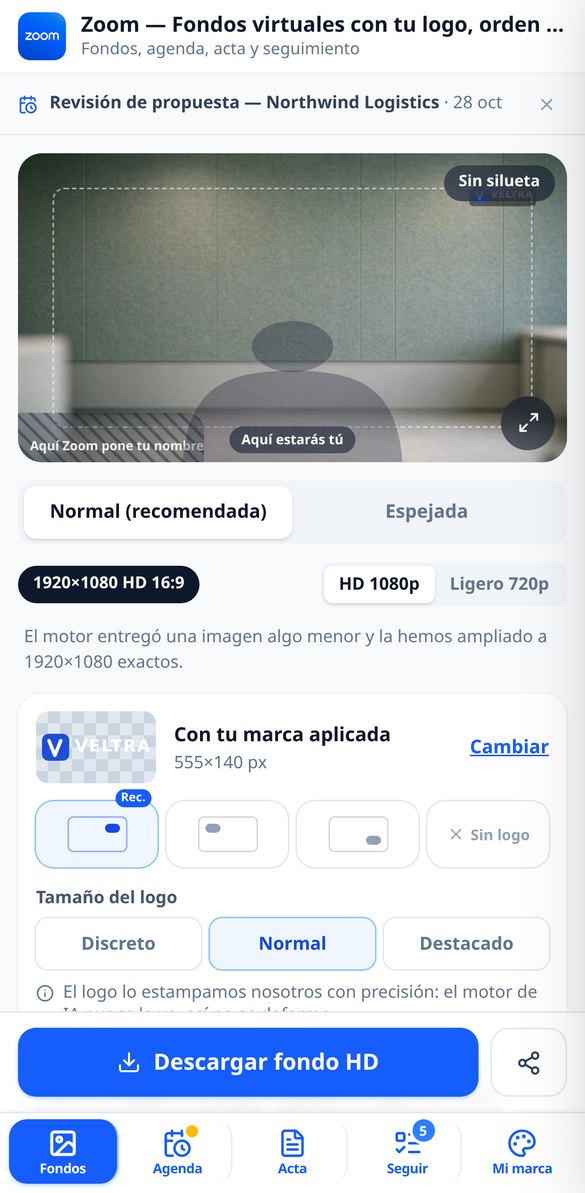
각 기능을 자세히 알아보세요

AI Zoom 가상 배경 1920x1080: 정확한 크기와 내 로고
AI로 정확히 1920x1080인 Zoom 가상 배경을 만드세요. 분위기 11가지, 자유 프롬프트, 1280x720 버전, 변형 없이 찍어 넣는 로고. 가입 없이 무료.
무료로 체험하기
Zoom 가상 배경에 로고를 변형 없이 넣기
Zoom 배경 1920x1080에 로고를 변형 없이 찍어 넣으세요. AI가 그리지 않고 서버가 sharp로 세 가지 크기와 120 px 여백으로 합성해요.
무료로 체험하기
Zoom 반전 배경과 일반 배경: 올릴 준비가 된 한 쌍
Zoom에서 로고가 거꾸로 보이나요? 배경마다 파일 네 개를 제공해요. 1920x1080과 1280x720, 일반과 반전이며 로고는 절대 뒤집히지 않아요.
무료로 체험하기
Zoom에서 내 모습이 뒤집혀 보이는 이유: 내 배경으로 설명
Zoom은 내 카메라 영상을 좌우 반전해 보여 줘요. 나에게는 로고가 뒤집혀 보여도 고객에게는 정상이에요. 앱이 배경의 두 버전을 나란히 보여 줘요.
무료로 체험하기
Zoom "자리 비움" 배경 안내판: 5분 뒤에 돌아와요
배경을 재사용해 "5분 휴식" 또는 "11:30에 다시 시작" 안내판이 있는 Zoom 배경을 만드세요. 1920x1080, 선명한 글자, 48자 제한, 생성 횟수 소모 없음.
무료로 체험하기
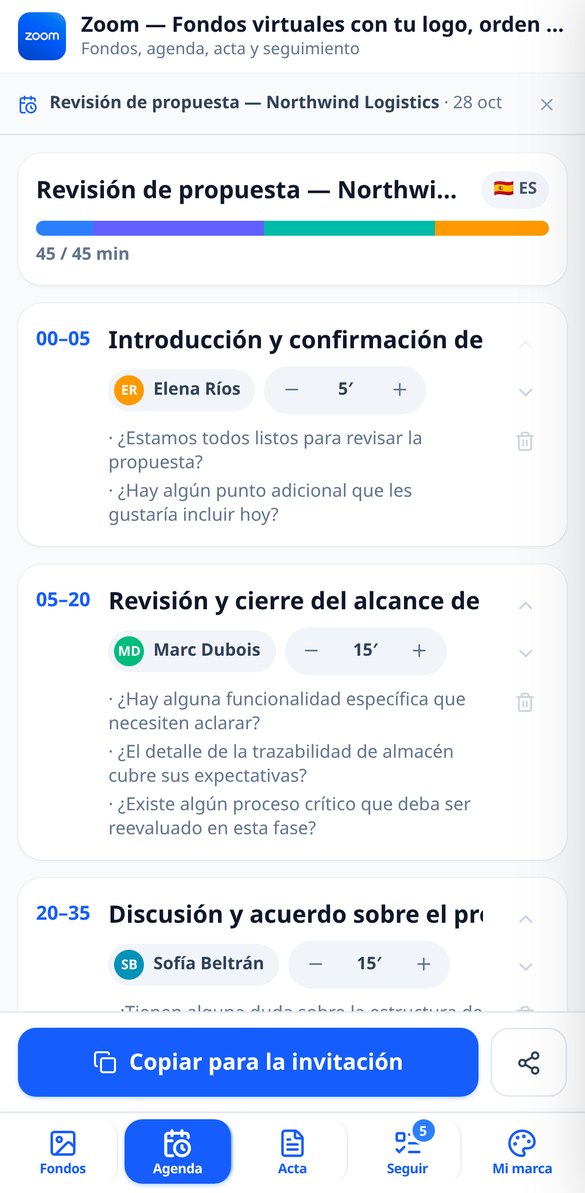
AI로 Zoom 회의 안건 만들기: 분 단위 시간 배분
합계가 정확한 시간 블록, 담당자, 핵심 질문으로 Zoom 회의 안건을 만드세요. 편집 가능하고, 초대장에 복사하고 PDF로 내보낼 수 있어요.
무료로 체험하기
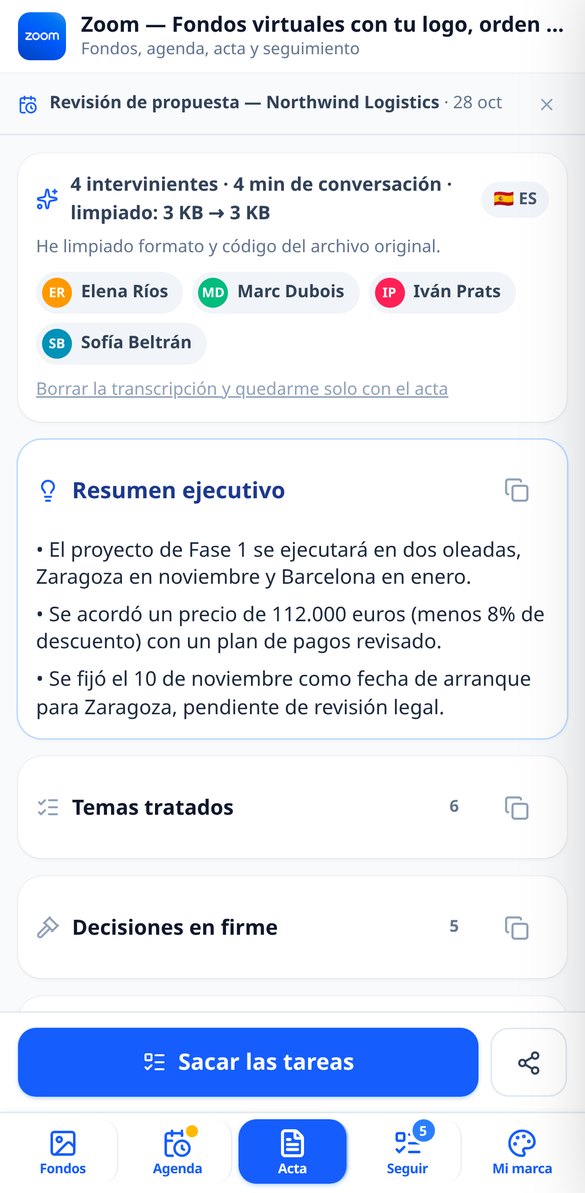
AI Zoom 회의록 작성: 여섯 개 섹션으로 정리
Zoom 회의 녹취록을 구조화된 회의록으로 바꾸세요. 3개 불릿 핵심 요약, 주제, 확정된 결정, 합의, 위험, 미해결 사항. PDF와 Markdown으로 제공해요.
무료로 체험하기
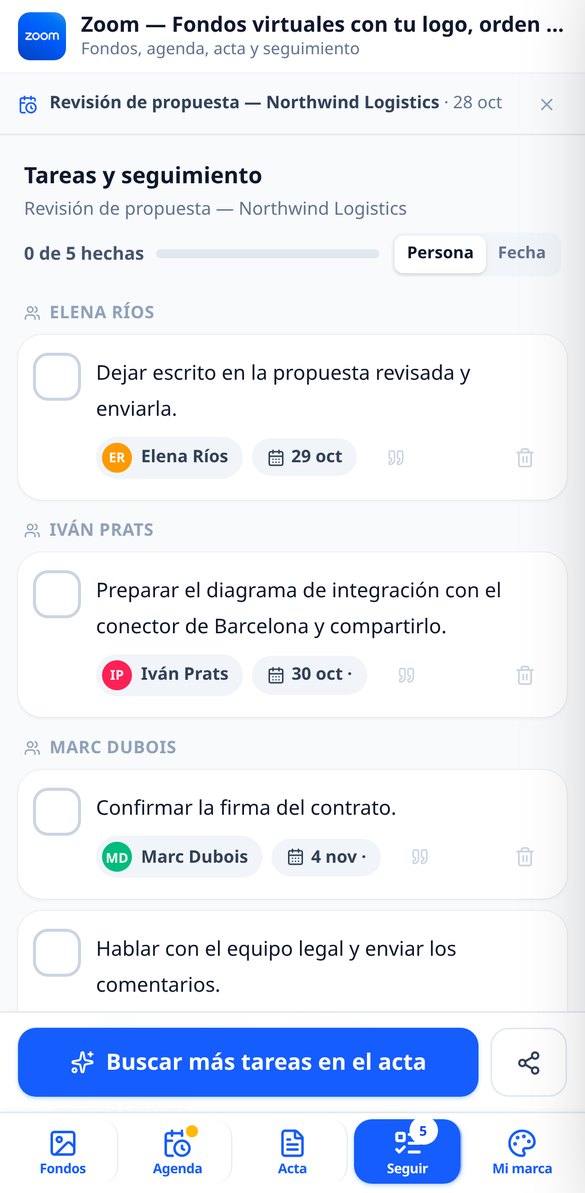
Zoom 회의 할 일 정리: 누가, 무엇을, 언제까지
Zoom 회의 녹취록에서 할 일을 추출하세요. 진짜 약속만, 참석자 목록에서 고른 담당자, 절대 날짜, 출처 원문 인용과 함께 제공돼요. CSV로 내보낼 수 있어요.
무료로 체험하기
AI Zoom 회의 후속 이메일 작성 (4가지 톤)
Zoom 회의 후속 이메일을 격식, 임원용, 영업용, 친근의 네 가지 톤으로 작성하세요. 제목과 본문 분리, 기한과 함께 사람별로 묶은 할 일, 최대 220단어.
무료로 체험하기회의 전, 회의 중, 회의 후
서로 이어서 쓸 수도 있고(회의 하나가 이 셋을 연결해요), 따로 쓸 수도 있는 세 가지 도구예요. 휴대폰에서 아무것도 설치하지 않고 쓸 수 있어요.
Zoom 규격에 정확히 맞춘 브랜드 가상 배경
6개 업종으로 거를 수 있는 사실적인 분위기 11가지, 자유 프롬프트, 한 번에 쓰는 예시 세 가지가 있어요. 출력은 항상 정확히 1920x1080과 1280x720이고, 엔진에 요청한 크기가 아니라 실제 파일의 메타데이터를 읽어 서버가 잘라요. 로고는 sharp로 후처리해서 찍어 넣어요. 위치는 3곳(왼쪽 아래 모서리는 Zoom이 이름을 표시하는 곳이라 제외), 크기는 3가지, 여백은 120px이에요. 벽의 대비가 부족하면 그림자나 받침을 더하고 그 사실을 알려 드려요. 실루엣 시뮬레이터가 머리가 로고를 가리는지 알려 주고, 배경마다 일반과 반전, HD와 720의 네 파일을 드려요. 로고 옮기기, 반전, 팩 만들기는 생성 횟수를 쓰지 않아요.

분 단위로 짠 안건, 초대에 바로 붙여 넣기
목적을 입력하고, 15·30·45·60분 또는 원하는 시간을 고르고, 6가지 역할 중 하나로 참석자를 추가하면 앱이 8가지 회의 유형에 맞춰 시간대, 담당자, 질문이 있는 3~6개의 블록을 제안해요. 분 단위 합계는 회의 시간과 정확히 맞고(서버에서 검증해요), 블록을 편집하면 시간이 자동으로 다시 계산돼요. 마지막에는 통화를 끊기 전에 해결해야 할 질문 3가지를 휴대폰에서 회의 중에 체크할 수 있어요. Zoom 초대용 복사-붙여넣기 블록도 일반 텍스트나 Markdown으로 제공해요. 브랜드가 들어간 PDF와 Markdown으로 내보낼 수 있어요.

6가지 축의 회의록, 작업, 후속 이메일
Zoom이 녹화에서 내려받게 해 주는 .vtt(.srt, .txt나 붙여 넣은 메모도 가능)를 업로드하면 회의록이 여섯 블록으로 나와요. 세 줄 핵심 요약, 논의한 안건, 확정된 결정, 합의 사항, 리스크, 미해결 사항이에요. 안건을 만들어 두었다면 비교를 통해 몇 개 블록을 다뤘는지, 어떤 질문이 답을 얻지 못했는지, 안건 밖에서 무엇을 논의했는지 알려 드리고 다음 회의 안건도 제안해요. 이어서 누가/무엇을/언제 작업이 원문 인용과 함께 나오고, Excel에서 한글이 깨지지 않는 CSV, 제목과 본문이 분리된 4가지 어조의 후속 이메일도 나와요.
초대에서 회의록까지 세 단계
들어가서 필요한 것을 고르세요
브라우저에서 열리고 가입하지 않아도 체험할 수 있어요. 배경, 안건, 회의록, 후속 조치까지 다섯 구역이 있어요. 로고(PNG, SVG, WebP, JPEG)를 한 번만 올리면 브랜드 프로필에 저장돼요.
세밀한 작업은 서버에 맡기세요
배경은 1920x1080으로 맞추고 안전 여백을 두어 로고를 찍어요. 안건은 분 배분을 맞추고, 회의록은 녹취록을 정리해 같은 발언자의 발언을 합치고 얼마나 줄였는지 밝혀요.
Zoom에 올리고, 붙여 넣고, 보내세요
팩을 다운로드하고, QR이나 이메일로 컴퓨터에 보내고, 안건을 초대에 붙여 넣고, 후속 이메일을 보내세요. Zoom 업로드 안내에는 데스크톱, 휴대폰, 브라우저별 단계가 있어요.
자주 묻는 질문
최신 블로그 글
더 잘 활용할 수 있는 가이드와 새로운 소식

ZoomMate와 Zoom의 새 AI 기능(2026년 11월): 회의록에 대해 이미 해 주는 일과 여전히 내 몫으로 남는 일
Zoomtopia 2026: ZoomMate, 통합 컨텍스트 레이어, My Notes Workflows. Zoom AI가 회의록에서 이미 다루는 것과 여전히 내 몫인 것.

Zoom이 2026년에 가상 배경을 바꿨어요. 새 라이브러리에 무엇이 들어 있는지, 정확히 어떤 크기가 필요한지, 왜 나만의 배경이 좋은지 알아보세요
Zoom이 2026년에 가상 배경 라이브러리를 개편했어요. 무엇이 달라졌는지, 정확한 크기(1920x1080 16:9), 안전 영역, 로고를 둘 위치까지 정리했어요.